

Hilfe – so funktioniert medLOG
Die Kurzfassung: Foto vom Essen machen, speichern, fertig. Alles andere ist freiwillig. Hier steht Schritt für Schritt, was medLOG kann.
1. Loslegen
- Konto erstellen – oben rechts auf «Konto erstellen». Du brauchst nur E-Mail, Passwort und deinen Namen; danach bestätigst du dich einmal mit einem Code per SMS oder E-Mail (siehe Anmeldung und Sicherheit). Die Angaben zur Person (Geburtsdatum, Grösse, Gewicht) sind freiwillig, helfen aber der Auswertung.
- Ziel eintragen – schreib in einem Satz, was du herausfinden willst, zum Beispiel «Ich will wissen, welche Lebensmittel meine Migräne auslösen» oder «Ich will besser schlafen». Jede Auswertung richtet sich danach.
- 10 Tage gratis testen – das Probeabo startet automatisch. Danach kostet medLOG CHF 10.– pro Monat, jederzeit kündbar.
Nach dem Anmelden landest du immer direkt im Tagebuch. Oben findest du die Navigation:

Auf dem Handy öffnest du das Menü über das Symbol ☰ oben rechts.
2. Tagebuch – der neue Eintrag

Ein Eintrag ist ein Zeitpunkt – ein Frühstück, ein Spaziergang, ein Kopfweh am Nachmittag. Alles auf dem Formular ist freiwillig, ausser dass mindestens eines ausgefüllt sein muss:
- 📷 Foto aufnehmen öffnet auf dem Handy direkt die Kamera; 🖼 Aus Galerie / Datei wählt vorhandene Bilder aus, auch mehrere aufs Mal (z.B. Teller und Getränk). Weitere Fotos kannst du vor dem Speichern dazunehmen. Die KI erkennt im Hintergrund, was drauf ist, und schätzt die Menge.
- Essen – wenn du etwas ergänzen willst, das man auf dem Foto nicht sieht: «mit Olivenöl», «zwei Gläser Rotwein», «ohne Zucker». Oder du schreibst nur Text und lässt das Foto weg.
- Aktivität – Sport, Spaziergang, Gartenarbeit, ein langer Bürotag. Kurz reicht: «45 min Velo».
- Befinden / Gesundheit – wie es dir geht: Kopfweh, Bauch aufgebläht, super geschlafen, müde, Migräne mit Medikament. Genau hier entstehen später die Muster – je regelmässiger du das ausfüllst, desto mehr sieht die Auswertung.
- 📷 Fotos auch bei Aktivität und Befinden – neben beiden Feldern gibt es die Knöpfe «Foto aufnehmen» und «Aus Galerie / Datei». Bei Aktivität z.B. der Screenshot der Sportuhr oder Lauf-App, bei Befinden die Anzeige des Blutdruckmessgeräts, der Waage, eine Hautstelle oder ein Medikament. Die KI liest ab, was zu sehen ist («Laufen 5.2 km, 31 min, Puls Ø 148», «Blutdruck 138/86, Puls 72»), und zeigt es im Eintrag als «Aktivität (Foto)» bzw. «Befinden (Foto)». Du musst nichts abtippen.
- ↩ Zuletzt – neben jedem Feld: zeigt die häufigsten Texte der letzten 30 Tage für dieses Feld (das Frühstück ist ja meist dasselbe). Antippen übernimmt den Text; ist im Feld schon etwas, wird er angehängt. Danach kannst du ihn noch anpassen.
- Uhrzeit – steht automatisch auf «jetzt». Auf dem Handy öffnet ein Tippen darauf das Zeit-Rad deines Geräts (Stunden/Minuten drehen), am PC tippst du HH:MM ein (24 Stunden, z.B. 15:44). Die Knöpfe «jetzt», «−15» und «+15» stellen die Zeit mit einem Tipp – praktisch, wenn du das Mittagessen erst später einträgst.
Mit Speichern ist der Eintrag im Tagebuch. Der Knopf ist erst aktiv, sobald du etwas erfasst hast (Foto, Text oder Sprachaufnahme), und nach dem Speichern wieder grau. Er erscheint unten in der Liste des Tages:
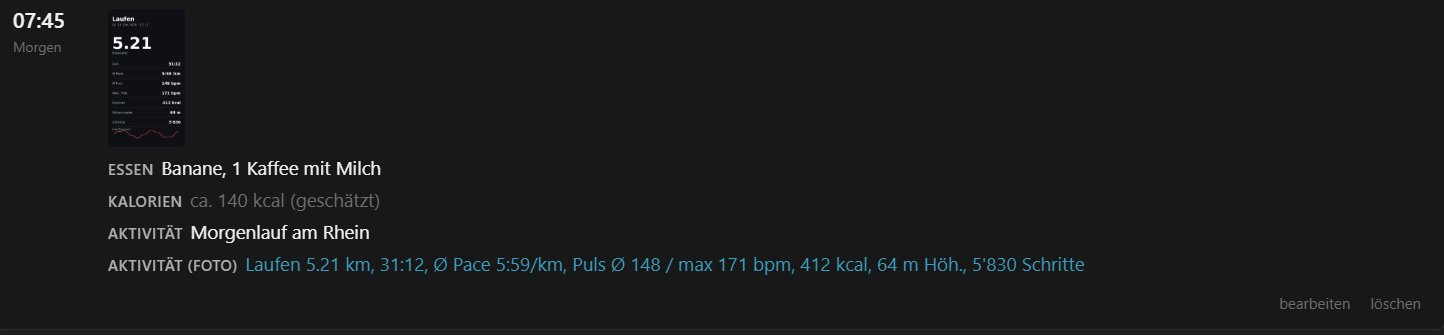
- Erkannt ist das, was die KI auf dem Foto gesehen hat, mit geschätzten Kalorien. Stimmt etwas nicht? Auf «bearbeiten» tippen und im Feld «Essen» korrigieren – dein Text zählt mehr als die Erkennung.
- «Foto wird erkannt …» heisst: die KI ist noch dran, das dauert ein paar Sekunden. Du musst nicht warten.
- Mit «bearbeiten» änderst du Texte und Uhrzeit oder fügst Fotos hinzu, mit «löschen» entfernst du den Eintrag.
Andere Tage: Mit den grossen Pfeilen ‹ › oben wechselst du den Tag – so trägst du auch nach, was du gestern vergessen hast. «zu heute» bringt dich zurück. Darunter liegt die Tagesleiste mit den letzten 30 Tagen: auf dem Handy mit dem Finger durchwischen, einen Tag antippen – oder gleich über dem Tag nach links/rechts wischen, um zum nächsten oder vorherigen Tag zu springen.
Kalorien: Zu jedem Essens-Eintrag schätzt die KI die Kalorien – aus dem Foto oder, wenn es kein Foto gibt, aus deinem Text. Oben beim Datum siehst du die Summe des Tages («ca. 1'250 kcal bisher»), in der Tagesleiste die Summe jedes Tages. So siehst du schon beim Erfassen, wo du stehst. Es sind Schätzungen: gut für den Trend, nicht auf die Kalorie genau.
Schlaf letzte Nacht – ohne Whoop oder Fitbit steht oben am Tag eine schmale Zeile: einmal auf gut, mittel oder schlecht tippen, fertig; die Stunden sind freiwillig. Das ist alles – mehr braucht die Auswertung nicht, um Nächte und Tage zu vergleichen. Nochmals antippen nimmt die Wahl zurück. Deine gewohnten Schlafzeiten stellst du einmal im Konto ein (siehe Schlaf).
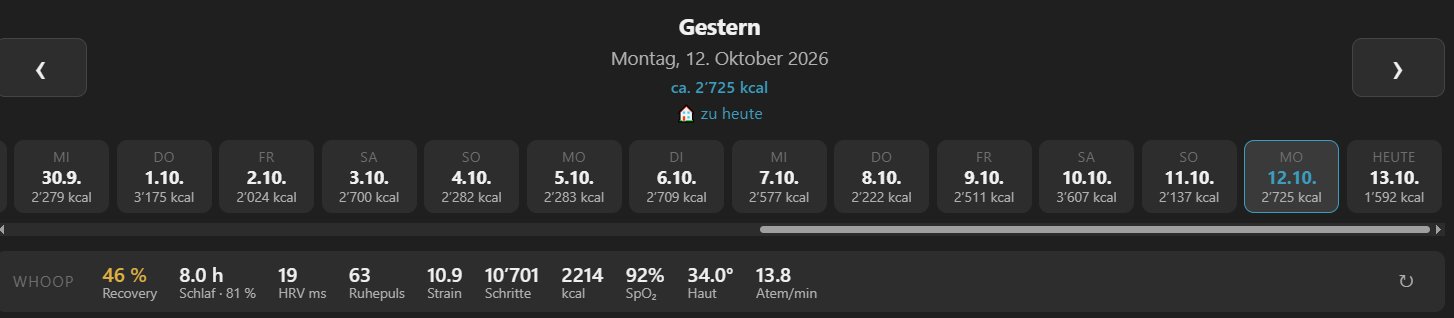
Wenn dein Whoop oder Fitbit verbunden ist, siehst du stattdessen oben am Tag die Leiste mit Recovery, Schlaf, HRV, Schritten und mehr (siehe Whoop / Fitbit); mit ↻ rechts holst du die neuesten Werte:
3. Sprechen statt tippen
Neben jedem Textfeld gibt es 🎤 Sprechen. Antippen, reden, nochmals antippen («⏹ Stopp») – der Text erscheint nach ein paar Sekunden im Feld. Du kannst ihn danach noch anpassen. Beim ersten Mal fragt dich der Browser, ob medLOG das Mikrofon benutzen darf – das musst du erlauben.
Tipp: Kurze, klare Sätze funktionieren am besten: «Spaghetti Bolognese, ein Glas Rotwein. Danach Bauch aufgebläht.»
4. Auswertung
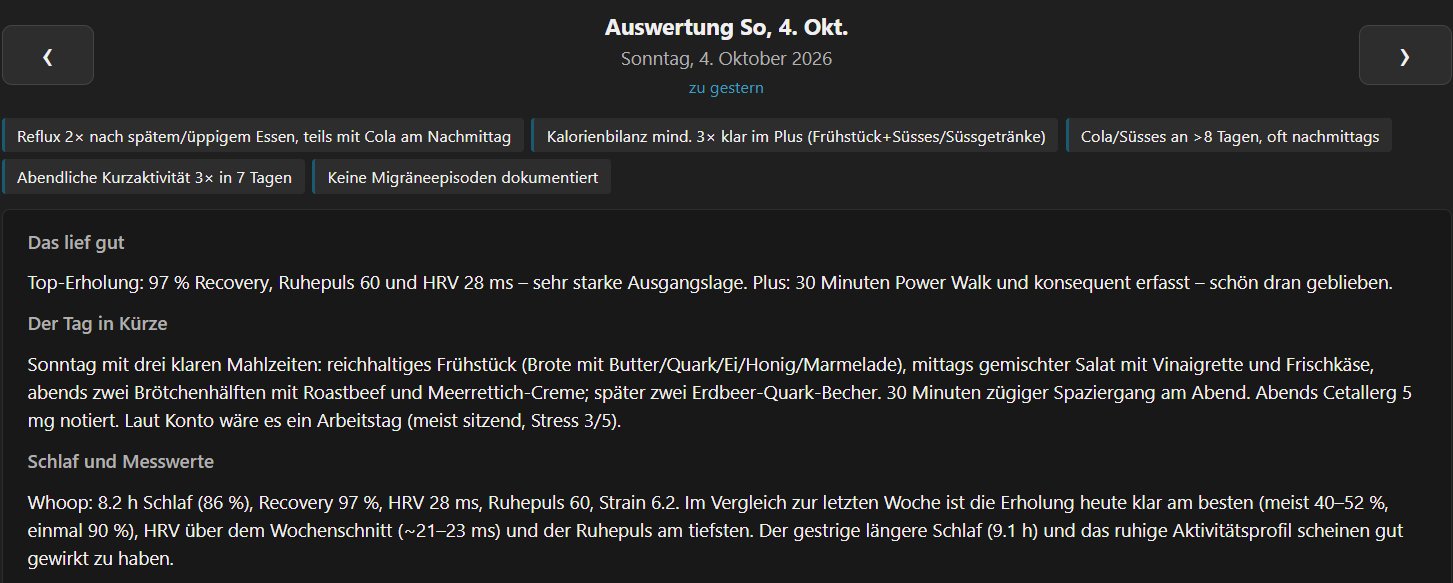
Jede Nacht schreibt die KI die Auswertung für den vergangenen Tag. Wenn du willst, bekommst du dann eine E-Mail (einstellbar im Konto). Die Auswertung hat immer dieselben Abschnitte:
- Das lief gut – ganz oben ein, zwei Sätze zum Besten des Tages, z.B. «Hey super, heute wieder eine Erholung von 82 %!». Nur Positives – die Fakten kommen darunter.
- Der Tag in Kürze – Ernährung, Aktivität und Befinden in ein paar Sätzen.
- Schlaf und Messwerte – wenn ein Whoop oder Fitbit verbunden ist: der Schlaf der Nacht davor, Recovery, HRV und Ruhepuls bzw. Schritte und aktive Minuten, eingeordnet im Vergleich zu den letzten sieben Tagen – und was im Tagebuch der Vortage dazu passt (spätes Essen, Alkohol, Sport, Beschwerden). Ohne Wearable steht hier dein selbst eingeschätzter Schlaf (gut / mittel / schlecht, Stunden).
- Muster – das Wichtigste: Zusammenhänge zwischen Essen, Aktivität, Schlaf und Beschwerden über die letzten Wochen, auch zeitversetzt (z.B. Beschwerden am Tag nach einem bestimmten Lebensmittel). Die KI sagt dazu, wie oft sie etwas beobachtet hat, und unterscheidet «mehrfach beobachtet» von «einmaliger Hinweis». Am Anfang steht hier ehrlich «zu wenig Daten» – das ändert sich nach ein, zwei Wochen.
- Bezug zum Ziel – was das für dein Ziel aus dem Konto bedeutet.
- Empfehlung für morgen – ein bis drei kleine, konkrete Schritte.
- Hinweis – nur wenn nötig: wann du besser ärztlichen Rat holst.
Mit Jetzt auswerten bzw. «neu auswerten» stösst du die Auswertung für einen Tag sofort an, ohne auf die Nacht zu warten. Mit den Pfeilen blätterst du zu früheren Tagen; unter «Letzte Auswertungen» siehst du die vergangenen Tage mit der Anzahl gefundener Muster.
Die KI kennt dabei deinen ganzen Verlauf: die letzten 30 Tage im Detail (den Zeitraum stellst du im Konto unter «Mein Fokus» auf 7 bis 90 Tage ein), ältere Zeiträume als Wochen- und Monatszusammenfassungen. Dazu dein Ziel, deine Angaben zur Person (Körper, Operationen, Mentales, Arbeit, Schlafgewohnheit), deine Medikamentenliste, deine wiederholenden Tätigkeiten und die Whoop-/Fitbit-Messwerte jedes Tages.
Messwerte kommen manchmal später als die Auswertung: Whoop liefert Strain und Recovery eines Tages erst, nachdem dein Handy am nächsten Morgen synchronisiert hat – die nächtliche Auswertung kennt dann erst den Schlaf. medLOG merkt sich das und erstellt die Auswertung automatisch neu, sobald die Werte vollständig eingetroffen sind (du siehst dann unter der Auswertung «automatisch aktualisiert»). Du kannst das auch selbst anstossen: in der Whoop-/Fitbit-App synchronisieren, dann im Tagebuch auf ↻.
medLOG stellt keine Diagnosen und ersetzt keine Ärztin und keinen Arzt. Es zeigt dir Muster, über die du mit deiner Ärztin oder deinem Arzt sprechen kannst.
5. Nachfragen
Unter jeder Auswertung kannst du der KI Fragen stellen: «Welche Lebensmittel kamen vor meinen Migräne-Tagen am häufigsten vor?», «Wie war mein Schlaf in Wochen mit viel Sport?». Du kannst die Frage tippen oder mit 🎤 Sprechen einsprechen – genau wie im Tagebuch. Die Antwort stützt sich auf dein Tagebuch – was nicht drinsteht, weiss die KI auch nicht, und sagt das dann. Der Verlauf bleibt pro Tag gespeichert; mit «Verlauf löschen» fängst du neu an.

6. Konto und Ziel
Das Konto ist von oben nach unten so geordnet, wie die Auswertung es braucht: zuerst Abo, dann alles zu dir (Ziel, Fokus, Körper, Operationen, Befunde, Mentales, Arbeit, Schlaf, wiederholende Tätigkeiten, Medikamente, Whoop/Fitbit), dann die Ausgaben (Bericht, Export) und zuletzt die Verwaltung (Team, Person, Passwort, Sicherheit, Konto löschen). Die Sprungleiste oben bringt dich direkt zur Karte. Jede Karte hat ihren eigenen «Speichern»-Knopf.
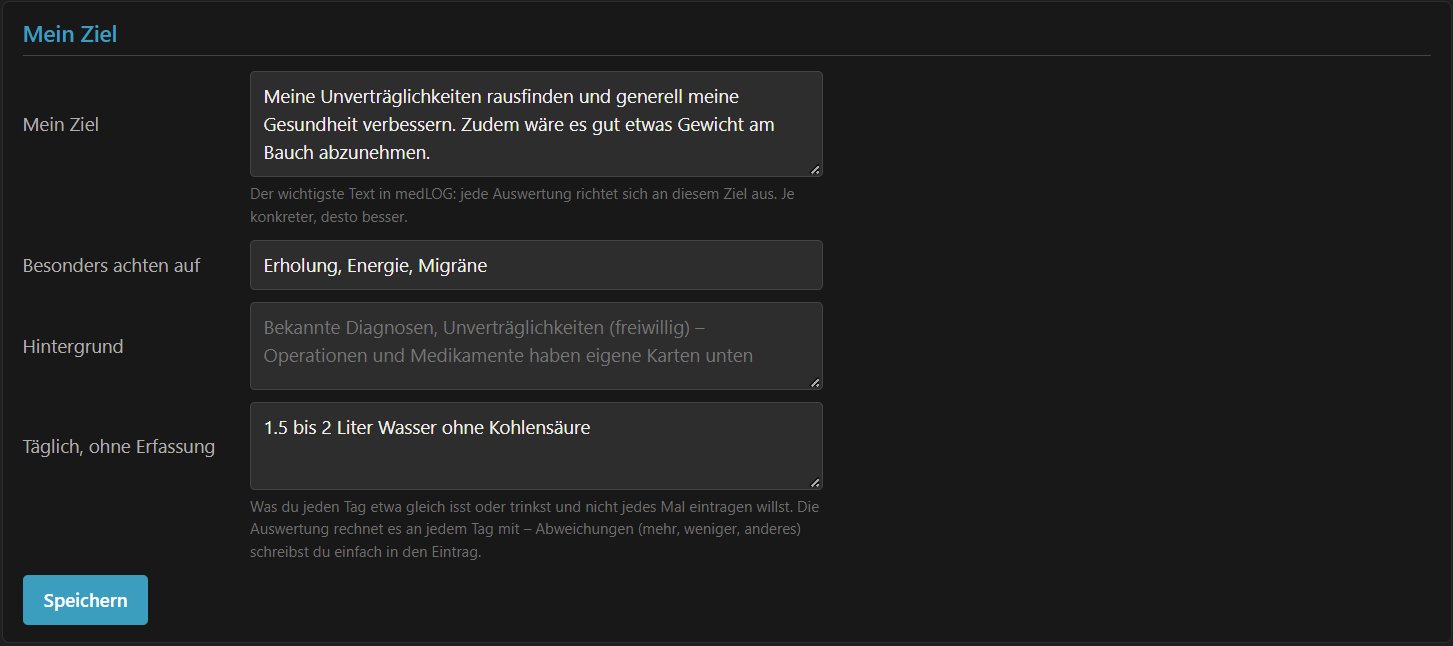
- Mein Ziel – der wichtigste Text in medLOG. Je konkreter, desto besser wird die Auswertung. Du kannst ihn jederzeit ändern.
- Besonders achten auf – Stichworte, auf die die KI ein Auge haben soll: «Migräne, Schlaf, Blähungen, Energie am Nachmittag».
- Hintergrund – bekannte Diagnosen und Unverträglichkeiten, damit die KI sie einordnen kann.
- Täglich, ohne Erfassung – was du jeden Tag etwa gleich isst oder trinkst und nicht jedes Mal eintippen willst: «1.5–2 l stilles Wasser über den Tag», «morgens 2 Kaffee mit Milch». Die Auswertung rechnet es an jedem Tag mit; nur Abweichungen kommen in den Eintrag.
Mein Fokus – direkt unter dem Ziel: Häkchen bei dem, worauf die Auswertung besonders schauen soll – Beschwerden und Unverträglichkeiten (Auslöser finden), Verdauung: Reizdarm, Reflux, Blähungen (FODMAP & Co., Auslassversuche), Migräne und Kopfschmerzen (Auslöser der letzten 48 Stunden, Häufigkeit pro Monat), Blutzucker und Diabetes (notierte Werte mit Mahlzeiten verknüpfen – schreib sie einfach ins Befinden, z.B. «BZ 7,8 nüchtern»), Gewicht (Energiebilanz, Portionen, Rhythmus, Trend über Wochen), Training und Fitness (Belastung und Erholung mit den Wearable-Werten), Schlaf und Erholung, Energie und Wohlbefinden, Zyklus und Hormone (schreib «Periode begonnen» ins Befinden, den Rest leitet die KI ab), Psychische Gesundheit und Stress (Stimmung, Anspannung, Belastung und Erholung – mit Arbeitszeiten, Schlaf, Bewegung, Alkohol, Koffein, Zucker und Mahlzeitenrhythmus verknüpft; die KI benennt, was dir gut tut und was dich belastet, vergibt aber keine Etiketten), Verträglichkeit eines Medikaments (nach einer Neueinstellung – Startdatum in die Bemerkung der Medikamentenliste). Mehrere sind möglich: die KI berücksichtigt dann alle, beschreibt Zusammenhänge zwischen ihnen und schreibt im Abschnitt «Bezug zum Ziel» pro Fokus einen Absatz. Ohne Häkchen wertet sie allgemein aus.
Für den Fokus «Psychische Gesundheit» lohnt es sich, die Karten Mentales, Arbeit und Schlaf auszufüllen – sie geben der KI das Gesamtbild. medLOG stellt keine psychiatrischen Diagnosen; bei anhaltender Niedergeschlagenheit oder Hoffnungslosigkeit empfiehlt es dir das Gespräch mit einer Fachperson – in der Schweiz rund um die Uhr die Dargebotene Hand, Telefon 143.
6a. Zu mir: Körper, Operationen, Mentales, Arbeit, Schlaf
Fünf kurze Karten, alle freiwillig – zusammen ergeben sie das individuelle Gesamtbild, das die Auswertung (und später deine Ärztin oder dein Arzt im PDF-Bericht) braucht. Einmal ausfüllen, bei Änderungen anpassen.
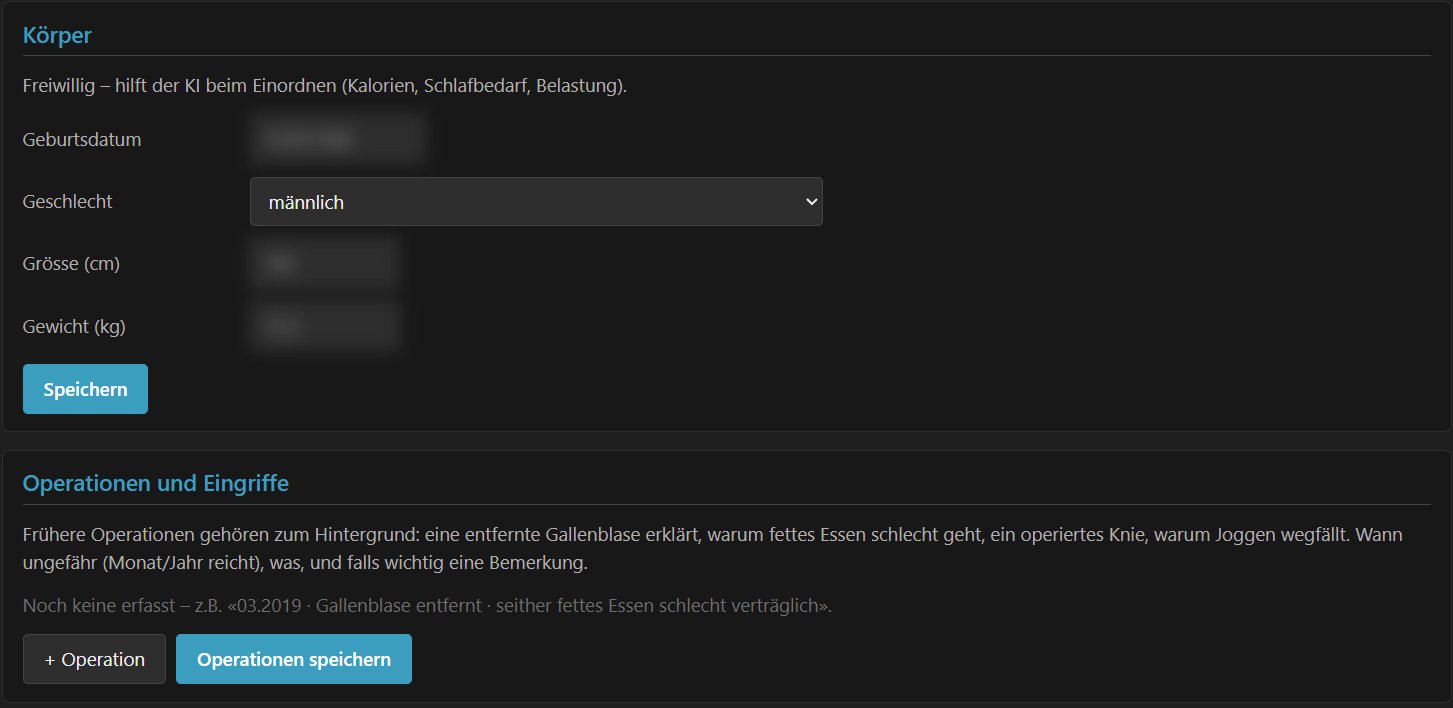
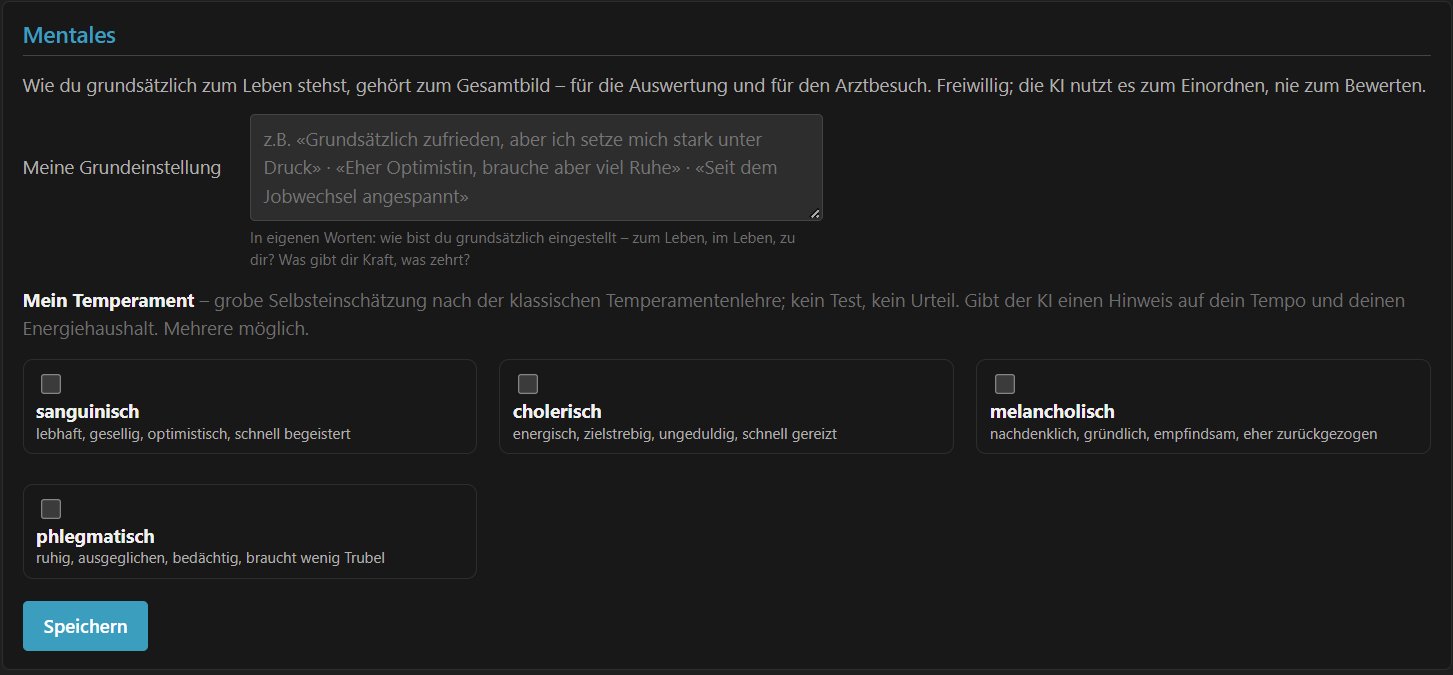
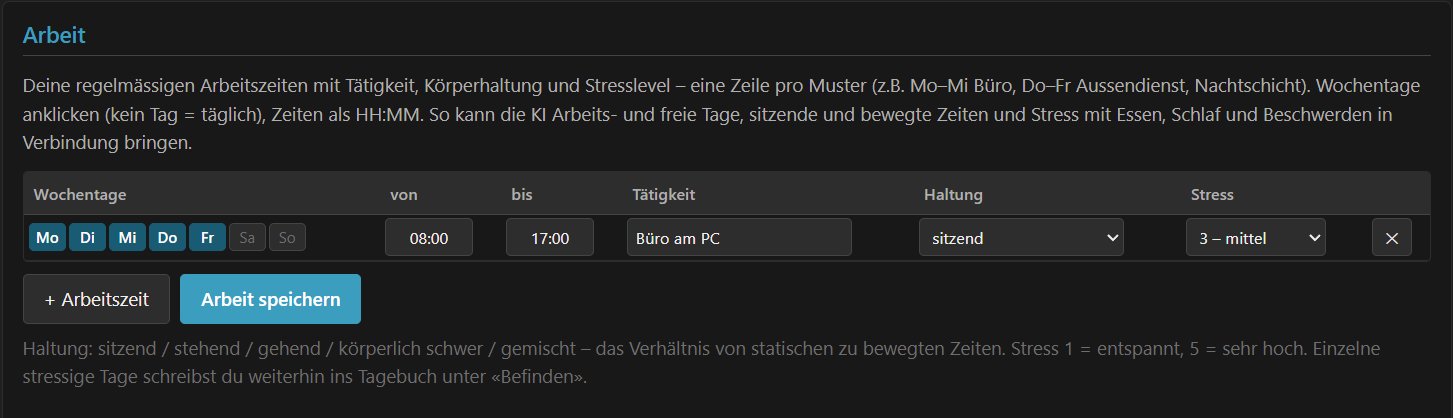
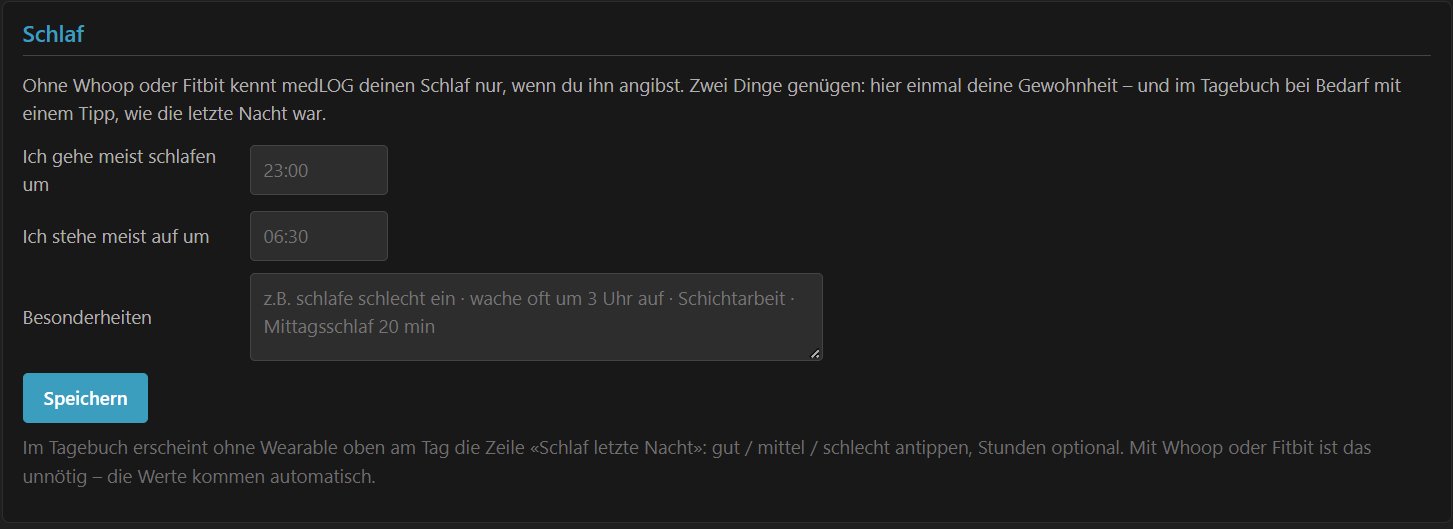
- Körper – Geburtsdatum, Geschlecht, Grösse, Gewicht; helfen z.B. bei der Einschätzung von Kalorien und Schlafbedarf. Das Geburtsdatum schreibst du als
TT.MM.JJJJ, z.B. 19.09.1970 – auf dem Handy reichen die Ziffern ohne Punkte (19091970), medLOG setzt sie selbst. - Operationen und Eingriffe – frühere Operationen, eine Zeile pro Eingriff: wann (Monat/Jahr reicht, z.B. «03.2019»), was («Gallenblase entfernt», «Knie-Arthroskopie links») und bei Bedarf eine Bemerkung («seither fettes Essen schlecht verträglich»). Die KI kennt so den körperlichen Hintergrund – eine fehlende Gallenblase erklärt Fett-Unverträglichkeit, ein operiertes Gelenk den Bewegungsumfang – ohne dass du es bei jedem Eintrag erwähnen musst. Erscheint auch im PDF-Bericht.
- Mentales – Meine Grundeinstellung: in eigenen Worten, wie du grundsätzlich zum Leben stehst, was dir Kraft gibt und was zehrt («Grundsätzlich zufrieden, setze mich aber stark unter Druck»). Dazu Mein Temperament als grobe Selbsteinschätzung nach der klassischen Lehre: sanguinisch (lebhaft, gesellig), cholerisch (energisch, ungeduldig), melancholisch (nachdenklich, empfindsam), phlegmatisch (ruhig, bedächtig) – mehrere möglich. Das ist kein Test und kein Urteil; es gibt der KI einen Hinweis auf dein Tempo und deinen Energiehaushalt und hilft ihr, Empfehlungen passend zu formulieren.
- Arbeit – deine regelmässigen Arbeitszeiten, eine Zeile pro Muster: Wochentage anklicken, von–bis als HH:MM, Tätigkeit («Büro am PC», «Pflege», «Baustelle»), Haltung (sitzend, stehend, gehend, körperlich schwer, gemischt – das Verhältnis von statischen zu bewegten Zeiten) und Stress von 1 (entspannt) bis 5 (sehr hoch). Mit «+ Arbeitszeit» kommt eine Zeile dazu, «Arbeit speichern» sichert die Liste. Die KI vergleicht so Arbeits- mit freien Tagen, lange sitzende Zeiten mit bewegten, und sieht Stress als möglichen Auslöser oder Verstärker. Einzelne stressige Tage schreibst du weiterhin ins Tagebuch unter «Befinden».
- Schlaf – wann du meist schlafen gehst und aufstehst (medLOG rechnet die Stunden aus) und Besonderheiten wie Einschlafprobleme, Aufwachen um 3 Uhr, Schichtarbeit oder Mittagsschlaf. Wie die einzelne Nacht war, tippst du im Tagebuch an (Schlaf letzte Nacht). Mit Whoop oder Fitbit ist beides unnötig – die Werte kommen automatisch.
Bist du Mitglied eines Teams (z.B. deiner Praxis), findest du im Konto weiter unten die Karte Team mit deinen Freigaben und dem Zugriffsprotokoll – siehe Team.
Unter Person und Benachrichtigung stehen deine Adresse und Telefonnummer (wird beim Speichern international formatiert, z.B. +41 79 699 66 33), die Benachrichtigung per E-Mail (wenn die nächtliche Auswertung bereit ist), die Pause (Häkchen «Auswertungen und E-Mails pausieren»: nachts wird für dich nichts ausgewertet und keine Mail verschickt – Tagebuch, Wearable-Werte und «Jetzt auswerten» von Hand gehen weiter; Häkchen weg, und es läuft in der nächsten Nacht wieder), die Darstellung – dunkel (Standard), hell oder wie dein Gerät eingestellt ist; gilt nach dem Speichern sofort, auf anderen Geräten nach der nächsten Anmeldung –, die Sprache (Deutsch, Englisch, Französisch, Italienisch, Spanisch – für die Oberfläche, die E-Mails und die Antworten der KI) und die Zeitzone; darunter Passwort ändern und ganz unten «Konto löschen».
Nach jedem «Speichern» erscheint direkt neben dem Knopf kurz «✓ gespeichert» – oder eine Fehlermeldung, wenn etwas nicht stimmt (z.B. ein ungültiges Datum).
6b. Befunde: Laborwerte und Arztberichte hochladen
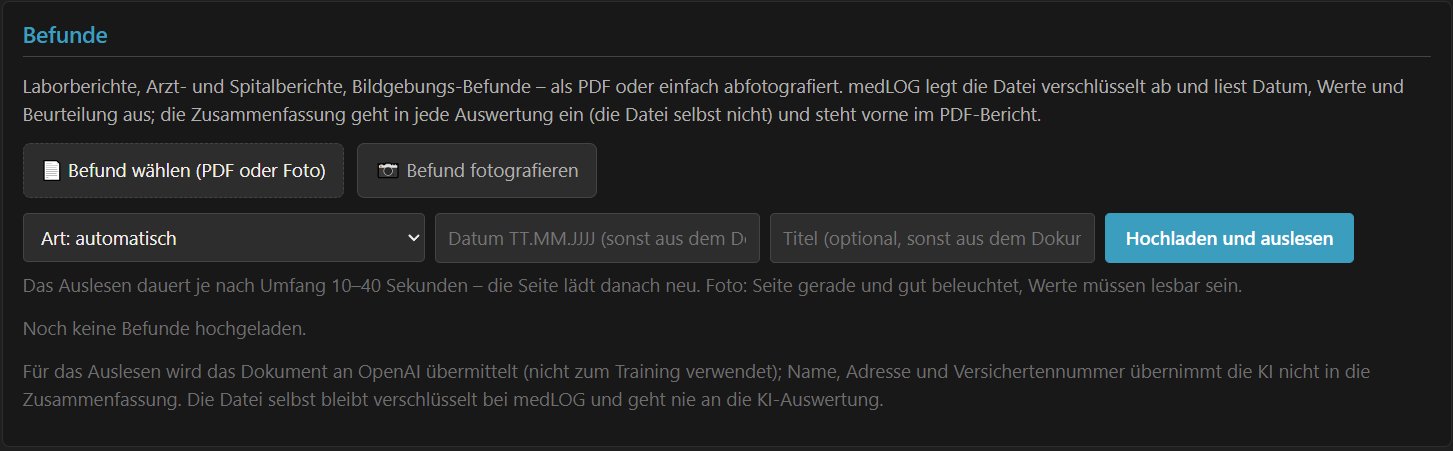
Im Konto unter «Befunde» lädst du Laborberichte, Arzt- und Spitalberichte oder Bildgebungs-Befunde (Röntgen, MRI, CT, Ultraschall) hoch – als PDF aus dem Patientenportal oder einfach abfotografiert (📷 Befund fotografieren). Mehrere Dateien aufs Mal sind möglich. Art, Datum und Titel kannst du angeben, musst du aber nicht: die KI liest sie aus dem Dokument.
Nach dem Hochladen (10–40 Sekunden) steht der Befund in der Liste mit der Zeile Auffällig (z.B. «Ferritin 8 ↓, Vitamin D 32 ↓») und der aufklappbaren Zusammenfassung der KI: bei Laborberichten eine Tabelle mit Wert, Einheit, Referenzbereich und Abweichung, bei Berichten Fragestellung, Befund, Beurteilung und Empfehlungen – nur was im Dokument steht, keine eigenen Deutungen. Mit «öffnen» siehst du das Original, mit «🖨 drucken» bekommst du eine Druckseite mit deinem Namen, Datum, Auffälligkeiten und Zusammenfassung und dahinter dem Original (praktisch, wenn du den Befund selbst nicht mehr findest), mit «↻ neu auslesen» lässt du die KI nochmals ran (z.B. nach einem besseren Foto), mit ✕ löschst du Befund und Datei endgültig. «Befundübersicht drucken» gibt alle Befunde als Tabelle plus Zusammenfassungen aus – zum Mitnehmen in die Sprechstunde. Datum, Art und Titel kannst du korrigieren und mit «Befunde speichern» sichern.
Die Zusammenfassungen gehen in jede Auswertung und in den Chat ein – die KI verknüpft z.B. tiefe Eisen- oder Vitamin-D-Werte oder einen erhöhten HbA1c mit deiner Ernährung und deinem Befinden und benennt Veränderungen zwischen zwei Befunden. Sie interpretiert Werte aber nicht neu und stellt keine Diagnosen – das bleibt bei deiner Ärztin oder deinem Arzt. Im PDF-Bericht stehen die Befunde vorne bei den Angaben zur Person.
Die Datei liegt verschlüsselt bei medLOG; zum Auslesen wird sie einmalig an OpenAI übermittelt (nicht zum Training verwendet). Name, Adresse, Geburtsdatum und Versichertennummer übernimmt die KI nicht in die Zusammenfassung. Foto-Tipp: Seite gerade, gut beleuchtet, ohne Schatten – die Zahlen müssen lesbar sein.
7. Medikamente
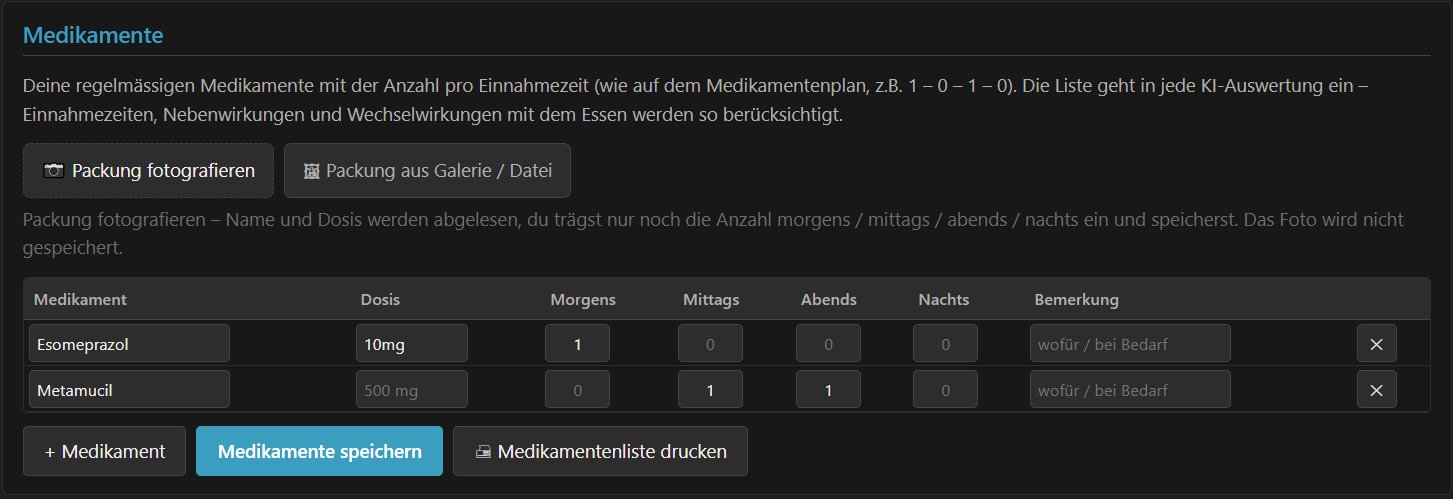
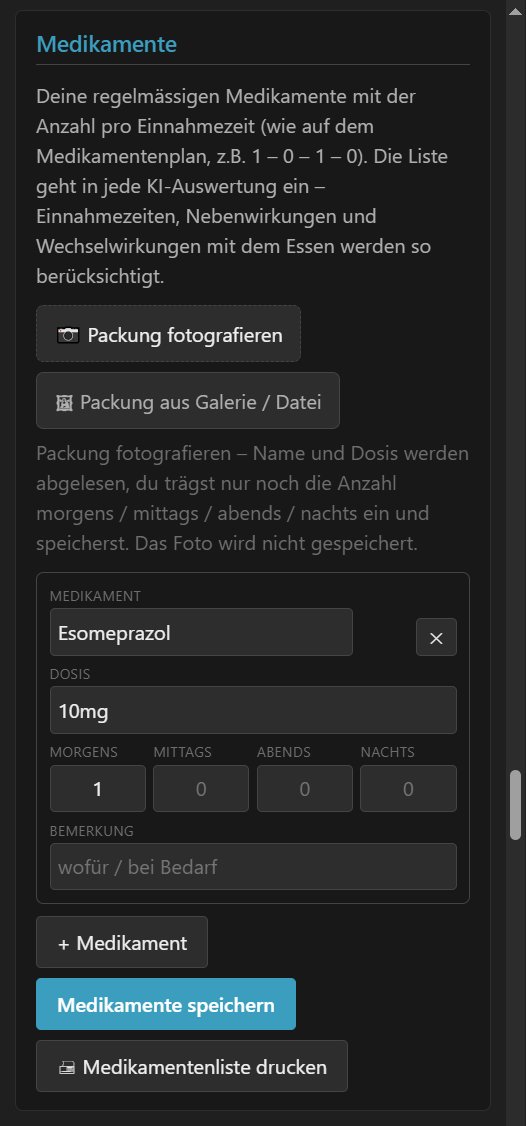
Auf dem Handy wird aus der Tabelle eine Karte pro Medikament – gleiche Felder, untereinander.
Trag deine regelmässigen Medikamente ein wie auf einem Medikamentenplan: Name, Dosis und die Anzahl morgens / mittags / abends / nachts (z.B. 1 – 0 – 1 – 0). In der Bemerkung steht, wofür es ist oder «bei Bedarf». Mit «+ Medikament» fügst du eine Zeile hinzu, mit ✕ entfernst du sie, «Medikamente speichern» sichert die ganze Liste.
Packung fotografieren – wie beim Essen: Tipp auf «📷 Packung fotografieren» (Handy: die Kamera öffnet sich direkt) oder wähl mit «🖼 Packung aus Galerie / Datei» ein vorhandenes Foto. Die KI liest Name und Dosis von der Packung ab und legt eine neue, farbig markierte Zeile an – du trägst nur noch die Anzahl morgens / mittags / abends / nachts ein und drückst «Medikamente speichern». Ein Foto pro Packung; mehrere Fotos auf einmal geben mehrere Zeilen. Fotografier die Vorderseite mit Name und Stärke gut beleuchtet. Das Foto der Packung wird nicht gespeichert, es dient nur dem Ablesen. Prüf die erkannten Angaben kurz – bei schlechter Lesbarkeit steht «unsicher – bitte prüfen» dabei.
Die Liste geht in jede Auswertung und in den Chat ein: die KI berücksichtigt Einnahmezeiten, bekannte Nebenwirkungen und mögliche Wechselwirkungen mit dem Essen – sie empfiehlt aber nie, ein Medikament zu ändern; das ist Sache deiner Ärztin oder deines Arztes.
Ein Medikament, das du nur einmal nimmst (z.B. eine Schmerztablette), gehört nicht in die Liste, sondern in den Eintrag unter «Befinden»: «Kopfweh, 1 Dafalgan».
Medikamentenliste drucken – der Knopf neben «Medikamente speichern» öffnet die Liste als Druckseite mit deinem Namen und Geburtsdatum, medLOG-Logo und Adresse der Webseite. Der Druckdialog geht automatisch auf; dort kannst du auch «Als PDF speichern» wählen. Praktisch für Arztbesuch, Spital oder Apotheke.
7a. Wiederholende Tätigkeiten

Hier trägst du ein, was sich immer gleich wiederholt und deshalb nicht jeden Tag ins Tagebuch muss: «Massage» Mo abends – «Joggen» Mo–Fr abends – «Chor» Di abends – auch medizinische Routinen wie Physiotherapie oder Infusionen. Die Arbeit selbst gehört in die Karte Arbeit. Pro Zeile ein Text, dazu die Wochentage anklicken (kein Tag angeklickt heisst täglich) und Morgens / Mittags / Abends / Nachts ankreuzen. «Tätigkeiten speichern» sichert die ganze Liste.
Die KI kennt diese Routinen bei jeder Auswertung und kann so z.B. Arbeitstage mit freien Tagen oder Tage mit und ohne Sport vergleichen, ohne dass du das jedes Mal eintippst. Einmalige Aktivitäten (eine Wanderung, ein langer Spaziergang) kommen weiterhin in den Eintrag unter «Aktivität».
8. Whoop oder Fitbit verbinden
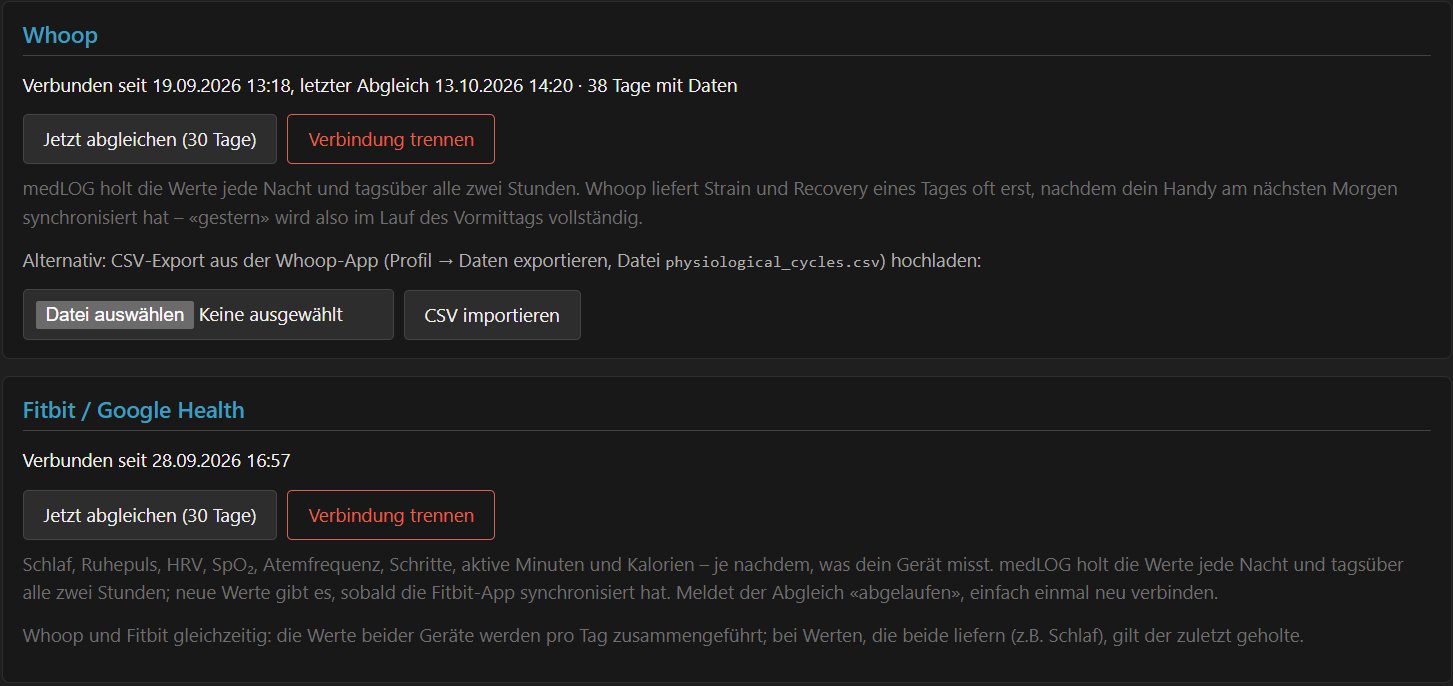
Wenn du ein Whoop-Armband oder ein Fitbit-Gerät (auch Google Pixel Watch) trägst, fliessen die Messwerte automatisch in dein Tagebuch und in die Auswertung ein – echte Messwerte statt Gefühl. Whoop liefert Recovery, HRV, Ruhepuls, Schlaf, Strain und Kalorien; Fitbit liefert Schlaf, Ruhepuls, HRV, SpO₂, Atemfrequenz, Schritte, aktive Minuten und Kalorien (je nach Gerät).
- Im Konto unter «Whoop» bzw. «Fitbit / Google Health» auf Mit Whoop verbinden / Mit Google Health verbinden tippen. Fitbit-Daten liegen seit der Umstellung der Fitbit-Konten bei Google – du meldest dich deshalb mit deinem Google-Konto an.
- Beim Anbieter anmelden und medLOG den Zugriff erlauben (nur lesen). Google zeigt dabei eine Liste der freigegebenen Daten (Schlaf, Aktivität, Gesundheitsmesswerte).
- Fertig – medLOG holt sofort die letzten 30 Tage, danach jede Nacht und tagsüber alle zwei Stunden die neuen Werte. Mit «Jetzt abgleichen» im Konto oder dem ↻ in der Leiste im Tagebuch holst du sie jederzeit von Hand.
Im Tagebuch erscheint dann oben am Tag die Leiste mit den Werten. Die Recovery ist gefärbt wie in der Whoop-App: grün ab 67 %, gelb 34–66 %, rot darunter. «Verbindung trennen» löscht den Zugang bei medLOG; die bereits geholten Werte bleiben.
Warum fehlen heute oder gestern noch Werte? Die Geräte übertragen ihre Daten erst, wenn dein Handy mit der Whoop- bzw. Fitbit-App synchronisiert hat. Whoop legt Strain und Recovery eines Tages zudem erst nach dem nächsten Aufwachen an. «Gestern» wird deshalb meist im Lauf des Vormittags vollständig, «heute» zeigt zuerst nur Schlaf und Recovery. Tipp: kurz die Whoop-/Fitbit-App öffnen, dann im Tagebuch auf ↻.
«Dein Google-Konto ist noch nicht mit Fitbit/Google Health verknüpft»? Dann hat dieses Google-Konto noch kein Fitbit-Profil – melde dich in der Fitbit-App mit genau diesem Google-Konto an (Fitbit-Konten wurden zu Google-Konten), danach «Jetzt abgleichen».
Ohne Verbindung geht es bei Whoop auch: exportiere in der Whoop-App unter Profil → Daten exportieren die Datei physiological_cycles.csv und lade sie im Konto hoch.
9. Export und Bericht für die Arztpraxis
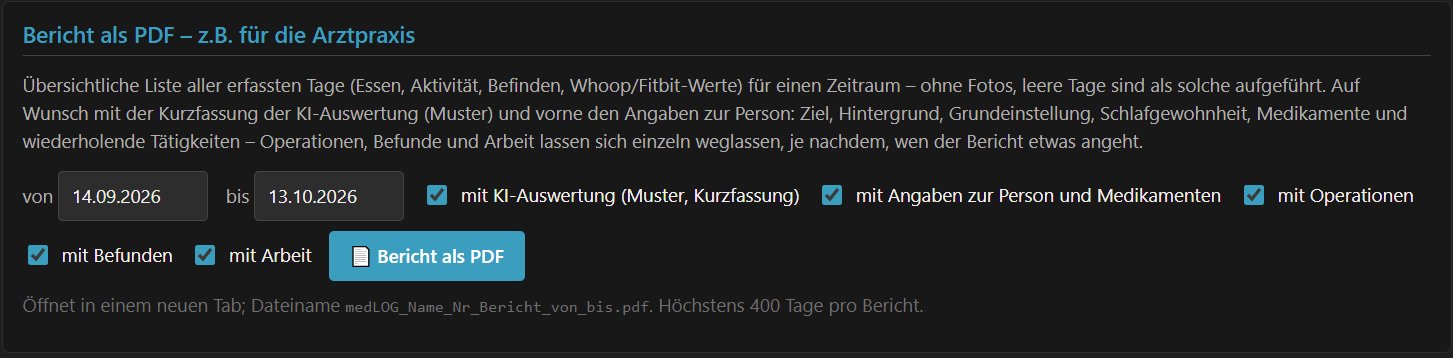
Bericht als PDF: im Konto unter «Bericht als PDF» wählst du einen Zeitraum von–bis und bekommst eine übersichtliche Liste aller Tage: pro Tag die Einträge mit Uhrzeit (Essen, Aktivität, Befinden) und die Whoop-/Fitbit-Werte, leere Tage sind als solche aufgeführt, Fotos sind nicht drin. Auf Wunsch mit der Kurzfassung der KI-Auswertung (erkannte Muster, «Der Tag in Kürze») und vorne mit deinen Angaben zur Person – Ziel, Hintergrund, Grundeinstellung und Temperament, Schlafgewohnheit, Medikamentenliste und wiederholende Tätigkeiten; Operationen, Befunde (Datum, Art, Titel, Auffälligkeiten) und Arbeit haben je ein eigenes Häkchen, damit du z.B. der Physiotherapeutin die Laborwerte nicht mitgibst – so hat deine Ärztin oder dein Arzt das ganze Bild auf einen Blick, nicht nur das Essen.
Rohdaten: Im Konto unter «Export» holst du alle Einträge als CSV (für Excel), die Whoop/Fitbit-Daten als CSV oder alles als ZIP inklusive aller Fotos. Einzelne Tage findest du im Tagebuch und in der Auswertung unten: «Tag als PDF» liefert ein PDF mit Messwerten, allen Einträgen samt Foto-Vorschauen und der vollständigen KI-Auswertung des Tages. Alle Dateien heissen medLOG_Vorname-Nachname_Nr_…, damit sie auch bei mehreren Personen auseinanderzuhalten sind.
10. Abo
Die ersten 10 Tage sind gratis, ohne Kreditkarte. Danach kostet medLOG CHF 10.– pro Monat.
Abo abschliessen: im Konto auf «Abo abschliessen» – du landest auf der sicheren Zahlungsseite unseres Zahlungsdienstleisters Stripe und zahlst mit Kreditkarte, TWINT oder PayPal. Schliesst du schon während des Probeabos ab, wird erst am Ende des Probeabos belastet. Danach wird jeweils ein Monat im Voraus abgebucht; deine Kartennummer sehen wir nie.
Zahlung verwalten: Zahlungsmittel wechseln oder Rechnungen ansehen geht im Konto über «Zahlung verwalten» (ebenfalls bei Stripe).
Kündigen: jederzeit im Konto mit einem Klick – das Abo läuft dann bis zum Ende des bereits bezahlten Monats, es wird nichts mehr abgebucht. Danach kannst du deine Einträge weiterhin lesen und exportieren, aber keine neuen erfassen. Eine Kündigung lässt sich bis zum Ablauf zurücknehmen. Schlägt eine Zahlung fehl (z.B. Karte abgelaufen), versucht Stripe es einige Tage lang erneut; klappt es nicht, endet das Abo.
10a. Team – für Praxis, Beratung und Trainer
Mit einem Team kann eine Arztpraxis, Ernährungsberatung, Physiotherapie, ein Coach oder Trainer die Tagebücher mehrerer Personen mitlesen – wenn diese zustimmen. Die Mitglieder führen ihr Tagebuch ganz normal in der App; die Betreuer sehen es lesend im Web.
Als Betreuer/in
- Team eröffnen: am Computer anmelden, oben im Menü «Team» (erscheint, sobald du ein Team hast; beim ersten Mal über
medlog.swiss/team). Name eingeben – fertig (umbenennen geht später jederzeit über «umbenennen» neben dem Namen). Betreuer-Plätze sind kostenlos; die Mitgliederplätze werden von uns freigeschaltet (siehe Preise). Auf Wunsch richten wir das Team auch für dich ein (Name, Betreuer/in, Plätze) und laden die Mitglieder ein – schreib an info@medlog.swiss. Die Zustimmung geben die Mitglieder trotzdem immer selbst. - Einladen: E-Mail-Adresse eingeben, «als Mitglied» (Klient/in) oder «als Betreuer/in» (Kolleg/in) wählen. Die Person erhält eine Mail mit Link; du kannst den Link auch selbst weitergeben. Offene Einladungen lassen sich zurückziehen, sie verfallen nach 14 Tagen.
- Tagebuch ansehen: in der Mitgliederliste auf den Namen klicken – du siehst Tag für Tag Einträge, Kalorien, Messwerte (Whoop/Fitbit) und die Auswertung, nur lesend. Der PDF-Bericht der letzten 30 Tage ist ein Klick. Hat die Person KI-Fragen freigegeben, kannst du unten auf der Seite eine Frage zur Person stellen («Welche Mahlzeiten gingen den Beschwerden voraus?»); die Antwort stützt sich auf den Zeitraum, den die Person im Konto eingestellt hat (Standard 30 Tage).
- Mitglieder entfernen (z.B. Behandlung abgeschlossen) oder Betreuer entfernen (Personal wechselt) – jederzeit in der Liste. Der Zugriff endet sofort.
- Dein eigenes Tagebuch ist im Team-Abo inbegriffen, solange das Team mindestens ein Mitglied hat.
Als Mitglied
- Einladung annehmen: Link aus der Mail öffnen, anmelden oder Konto erstellen. Dann entscheidest du mit drei Häkchen: Tagebuch und Auswertungen freigeben (Pflicht für die Teilnahme), zusätzlich Fotos freigeben, zusätzlich KI-Fragen zu deiner Person erlauben.
- Freigaben ändern: im Konto, Karte «Team» – Fotos und KI-Fragen kannst du jederzeit ein- oder ausschalten.
- Zugriffsprotokoll: ebenfalls in der Karte «Team» siehst du, wer aus deinem Team wann was angesehen hat.
- Team verlassen: ein Klick im Konto – ab sofort sieht niemand mehr dein Tagebuch. Deine Einträge bleiben in deinem Konto.
Die Team-Verwaltung ist bewusst nur für den Computer gemacht; das Tagebuch selbst bleibt auf dem Handy so einfach wie bisher. Details zum Datenschutz: Teams in der Datenschutzerklärung.
11. Auf dem Handy
medLOG ist für das Handy gemacht. Am einfachsten legst du es auf den Startbildschirm, dann startet es wie eine App und öffnet direkt das Tagebuch:
- iPhone (Safari): Teilen-Symbol → «Zum Home-Bildschirm».
- Android (Chrome): Menü ⋮ → «Zum Startbildschirm hinzufügen» bzw. «App installieren».
Beim Foto-Knopf kannst du auf dem Handy direkt die Kamera wählen.
12. Deine Daten
Tagebuch, Fotos und Auswertungen sind Gesundheitsdaten – entsprechend gehen wir damit um: Fotos werden verkleinert, von allen Metadaten (z.B. GPS-Position) befreit und verschlüsselt gespeichert; deine Texte (Einträge, Auswertungen, Chat, Medikamente) liegen ebenfalls verschlüsselt in der Datenbank. Nur du siehst sie – ausser du gibst sie in einem Team ausdrücklich für deine Praxis oder Beratung frei. Für Bilderkennung, Sprache-zu-Text und Auswertung werden die nötigen Daten an OpenAI übermittelt und dort nicht zum Trainieren verwendet. Alles Weitere steht in der Datenschutzerklärung. Dein Konto samt allen Daten kannst du im Konto jederzeit selbst löschen.
13. Anmeldung und Sicherheit
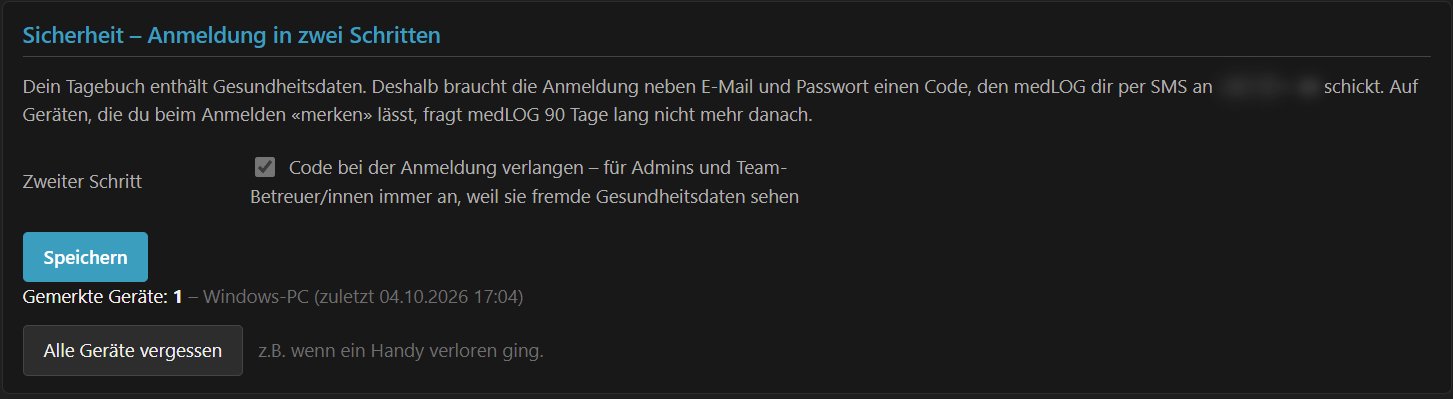
Dein Tagebuch enthält Gesundheitsdaten – deshalb braucht die Anmeldung zwei Schritte: E-Mail und Passwort wie gewohnt, dann ein 6-stelliger Code, den medLOG dir per SMS schickt (wenn deine Mobilnummer im Konto unter «Person» steht) oder sonst per E-Mail. Der Code ist 10 Minuten gültig; auf dem Handy wird er meist automatisch vorgeschlagen. Kein Code angekommen? «Nochmals senden» oder «Stattdessen per E-Mail / SMS».
Dieses Gerät merken – das Häkchen ist standardmässig gesetzt: auf deinem eigenen Handy oder Computer fragt medLOG danach 90 Tage lang keinen Code mehr, der Alltag bleibt so einfach wie bisher. Auf fremden oder öffentlichen Geräten nimmst du das Häkchen weg. Im Konto unter Sicherheit siehst du deine gemerkten Geräte und kannst sie mit einem Klick alle vergessen lassen – zum Beispiel, wenn ein Handy verloren ging; danach wird überall wieder ein Code verlangt.
Auch beim Erstellen des Kontos kommt der Code einmal – damit ist deine E-Mail-Adresse bzw. Mobilnummer gleich bestätigt. Nach fünf falschen Codes oder zu vielen Anforderungen musst du dich neu anmelden.
Abschalten? Im Konto unter «Sicherheit» kannst du den zweiten Schritt abwählen – wir raten davon ab, weil dann dein Passwort allein alle Gesundheitsdaten freigibt. Für Admins und Team-Betreuer/innen, die fremde Tagebücher sehen, bleibt er immer an.
Fragen, die hier fehlen? Schreib uns: info@medlog.swiss – oder schau in die FAQ.